레시피는 저장하고,
또 만들어 보세요.
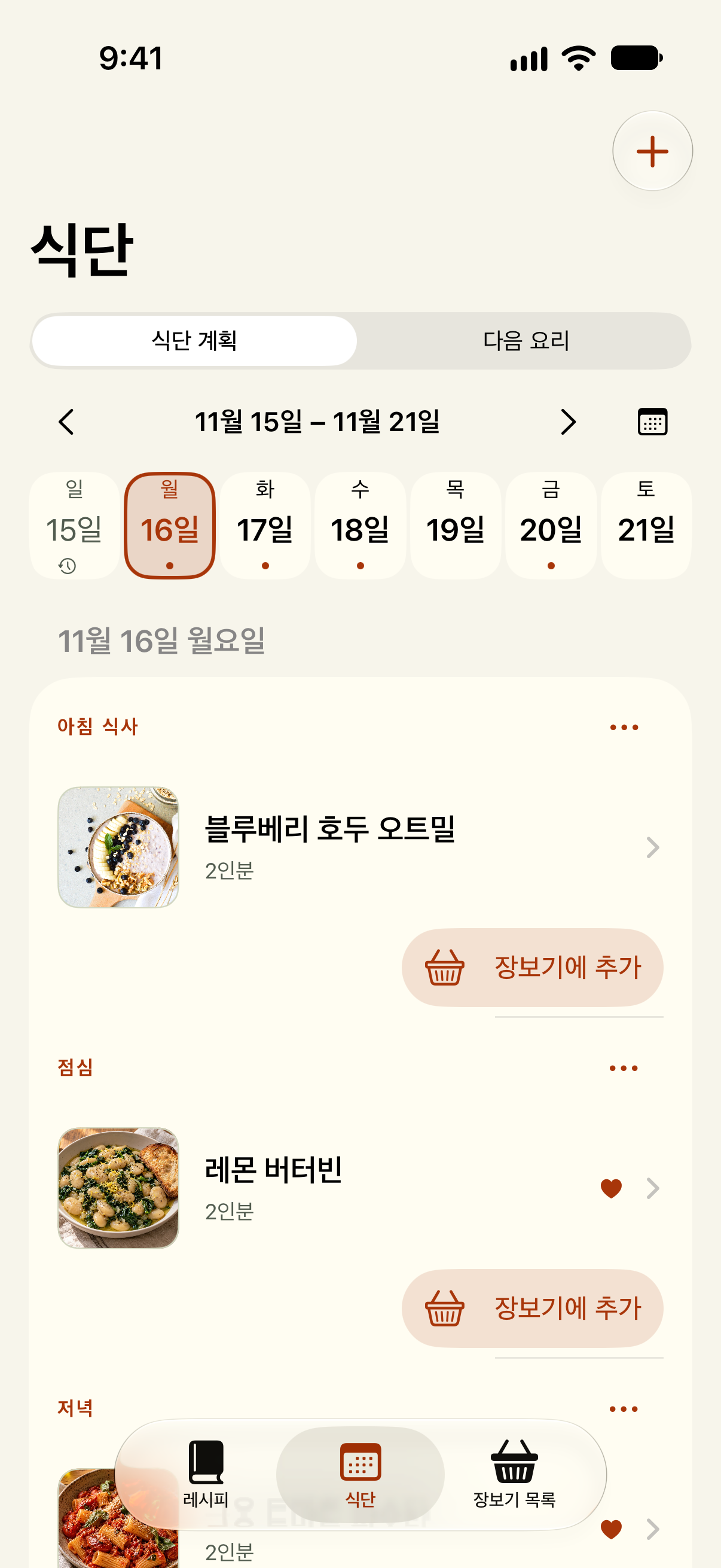
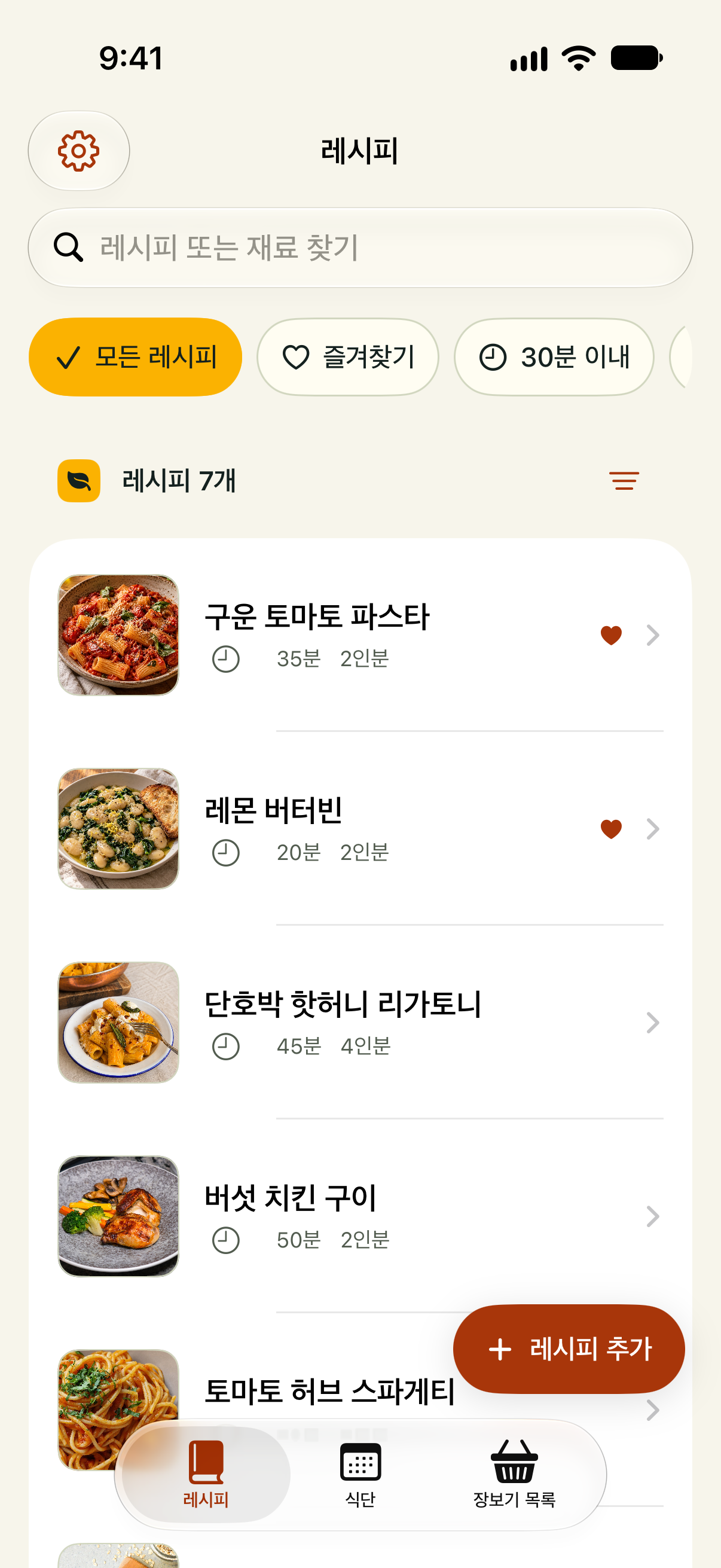
iPhone과 iPad에서 쓰는, 검색되는 나만의 레시피북. 레시피 저장부터 정리까지 한곳에서 해요.
7일 동안 무료로 체험해 보세요.
- SNS 게시물
- 사진
- 웹사이트
- 텍스트
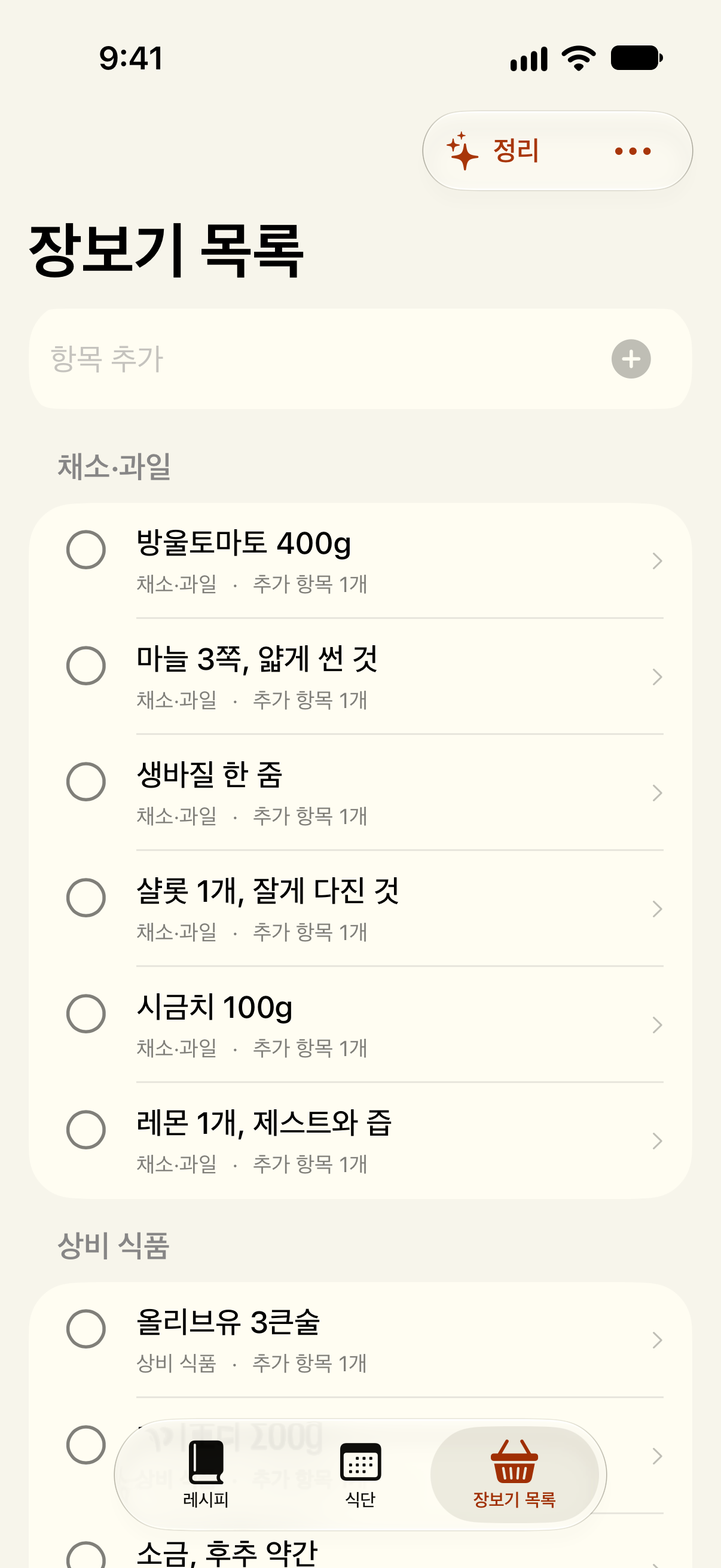
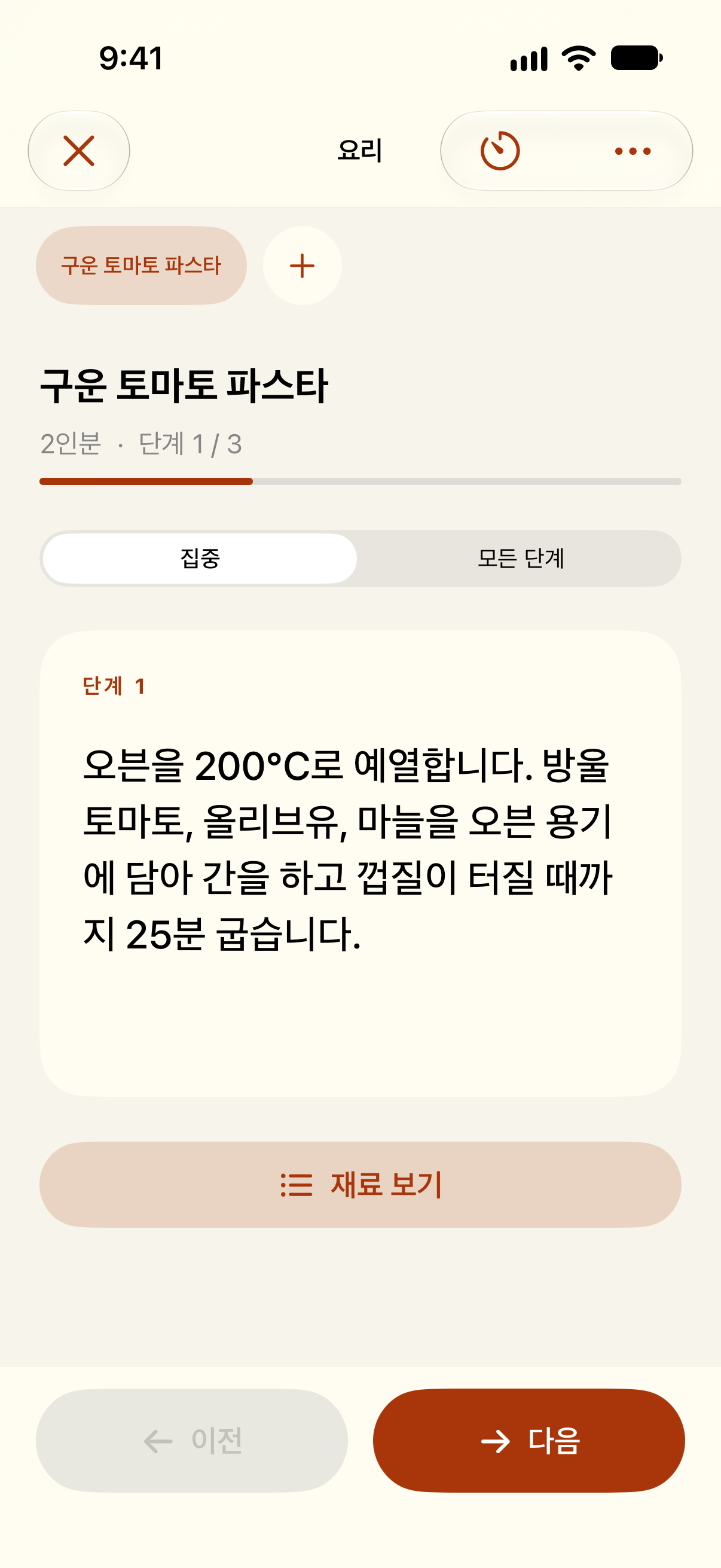
칼로리와 탄단지, 추정치로.
1인분 기준이며, 추정에 쓰인 가정을 직접 확인할 수 있어요.
궁금할 만한 몇 가지.
Orzella는 얼마인가요?
Orzella Plus를 7일 동안 무료로 체험해 보세요(자격이 되는 신규 구독자, 연간 플랜). 이후 연간 39.99달러(USD)이고, 월 4.99달러(USD) 플랜도 있어요. 새 레시피를 저장하려면 Orzella Plus가 필요해요. 가격은 국가마다 다르며 구매 전에 Apple이 사용하는 통화로 정확한 가격을 보여 줘요. 구독이 끝나도 이미 저장한 레시피는 기기에 그대로 남아요.
SNS 링크로는 무엇이 저장되나요?
지원되는 공개 Instagram·TikTok 게시물에서는 게시물에 적힌 캡션을 사용해요. YouTube에서는 영상 설명란에 적힌 내용이나 크리에이터가 남긴 레시피 링크를 사용해요. Pinterest에서는 해당 핀의 설명이나 핀이 연결된 레시피 웹사이트를 사용할 수 있어요. 보드 전체가 아니라 한 번에 핀 하나씩이에요. Orzella는 동영상을 보거나 음성을 듣지 않아요. 화면에 레시피가 글로 적혀 있다면 선명한 스크린샷을 사진으로 가져올 수 있어요. 가져온 항목은 모두 초안으로 돌아와요. 초안을 열어 원본과 비교하고, 빠진 부분을 채운 뒤 ‘레시피 저장’을 탭하세요.
모든 레시피 웹사이트에서 되나요?
모든 사이트에서 되지는 않아요. Orzella의 브라우저에서 레시피 웹사이트를 열고, 필요하면 웹사이트 확인 절차를 마친 다음 ‘레시피 가져오기’를 탭하세요. 만들어진 초안을 페이지와 비교한 뒤 ‘레시피 저장’을 탭하세요. 그래도 가져오지 못하는 사이트라면 레시피 전문을 붙여 넣거나 선명한 사진을 추가하세요. Orzella는 로그인, 유료 콘텐츠, 웹사이트 확인 절차를 우회하지 않아요.
레시피를 옮길 때 메모도 함께 옮길 수 있나요?
네. 원하는 레시피를 골라 ‘레시피 아카이브’로 내보내세요. 출처, 비공개 메모, 컬렉션, 사용 가능한 지원 사진, 원본 캡처가 함께 담기고, 나중에 다시 Orzella로 가져올 수 있어요. 읽거나 인쇄하기만 할 사본이 필요하다면 ‘읽기 쉬운 텍스트’를 선택하세요. 이 경우 사진은 빠져요. 둘 다 앱 전체 백업은 아니에요. 식단, 장보기 목록, 초안, 기록은 포함되지 않아요. 아카이브는 공유용으로 걸러지지 않으니, 다른 사람에게 건네기 전에 메모와 캡처를 먼저 확인하세요. 다른 레시피 앱에서 옮겨 오시나요? 내보내기 파일을 이메일로 support@orzella.app에 보내 주세요. 레시피는 저희가 대신 Orzella로 가져와 드려요.
Orzella는 iPhone 전용인가요?
Orzella는 iPhone과 iPad용으로 만들어졌어요. 다운로드하기 전에 App Store 페이지에서 기기 호환성과 현재 이용 조건을 확인하세요.